 铁手软件库
铁手软件库
一边看教程一边做笔记的人,一定懂这种痛苦:截图了,要切来切去对照着看,窗口一叠就挡得严严实实。今天说两款截图工具,它们有个共同的大杀器——把截图「钉」在屏幕最上层悬浮显示,看教程抄文字再也不用来回切窗口。
Snipaste —— 截图贴图老牌神器
第一款 Snipaste,是 Windows 和 Mac 上都很火的截图贴图工具。按 F1 截图,框选完按 F3,这张图就悬浮钉在屏幕最顶层了,盖在所有窗口上面。
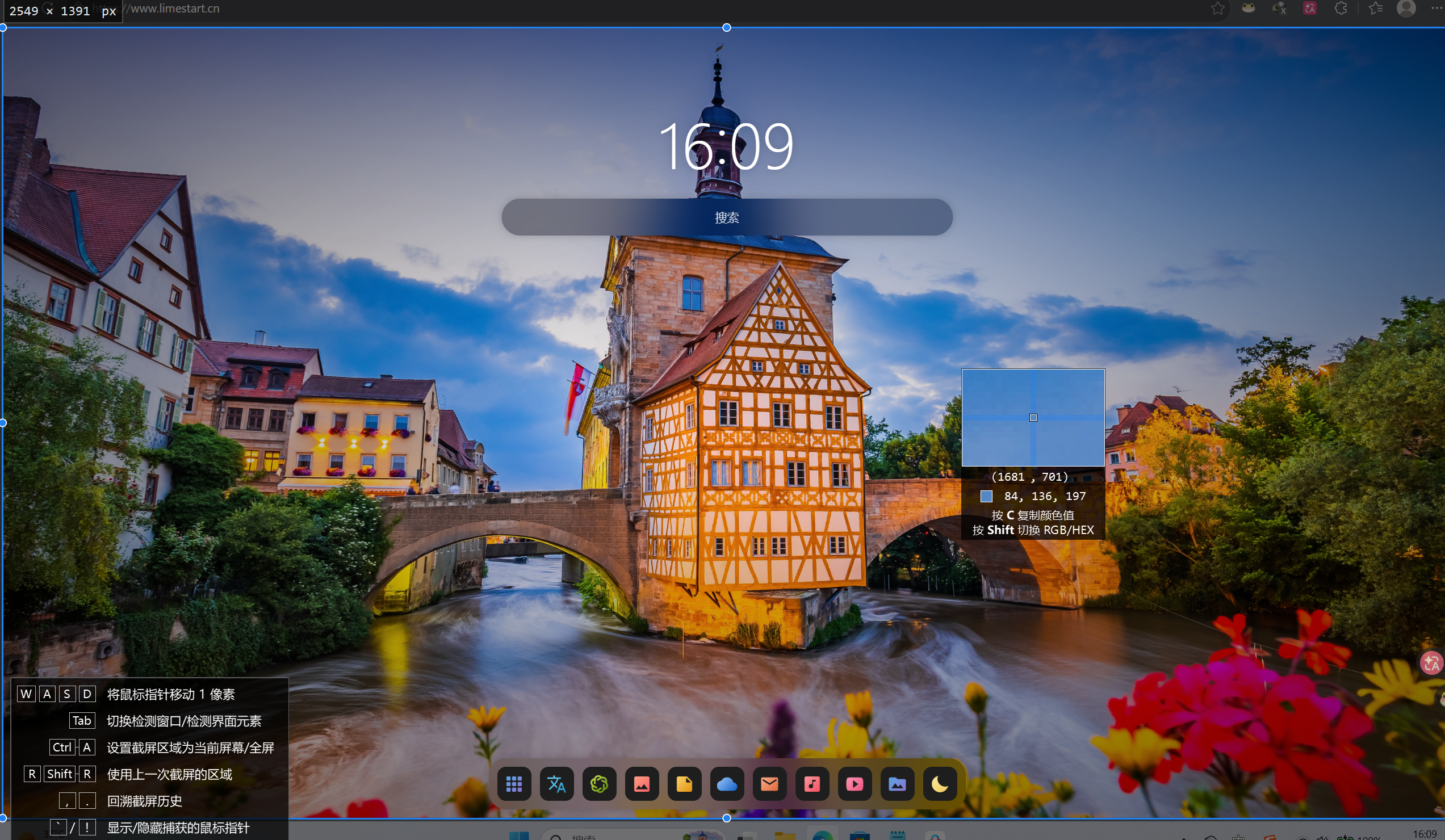
鼠标滚轮能放大缩小,右键能旋转、翻转、调透明度,把图调淡一点,一边看一边打字完全不挡内容。它还支持矩形截图、取色、打马赛克、加文字箭头标注,复制网上图片或照片文件也能直接按 F3 贴到屏幕上。
PixPin —— 多一个免费 OCR 识别
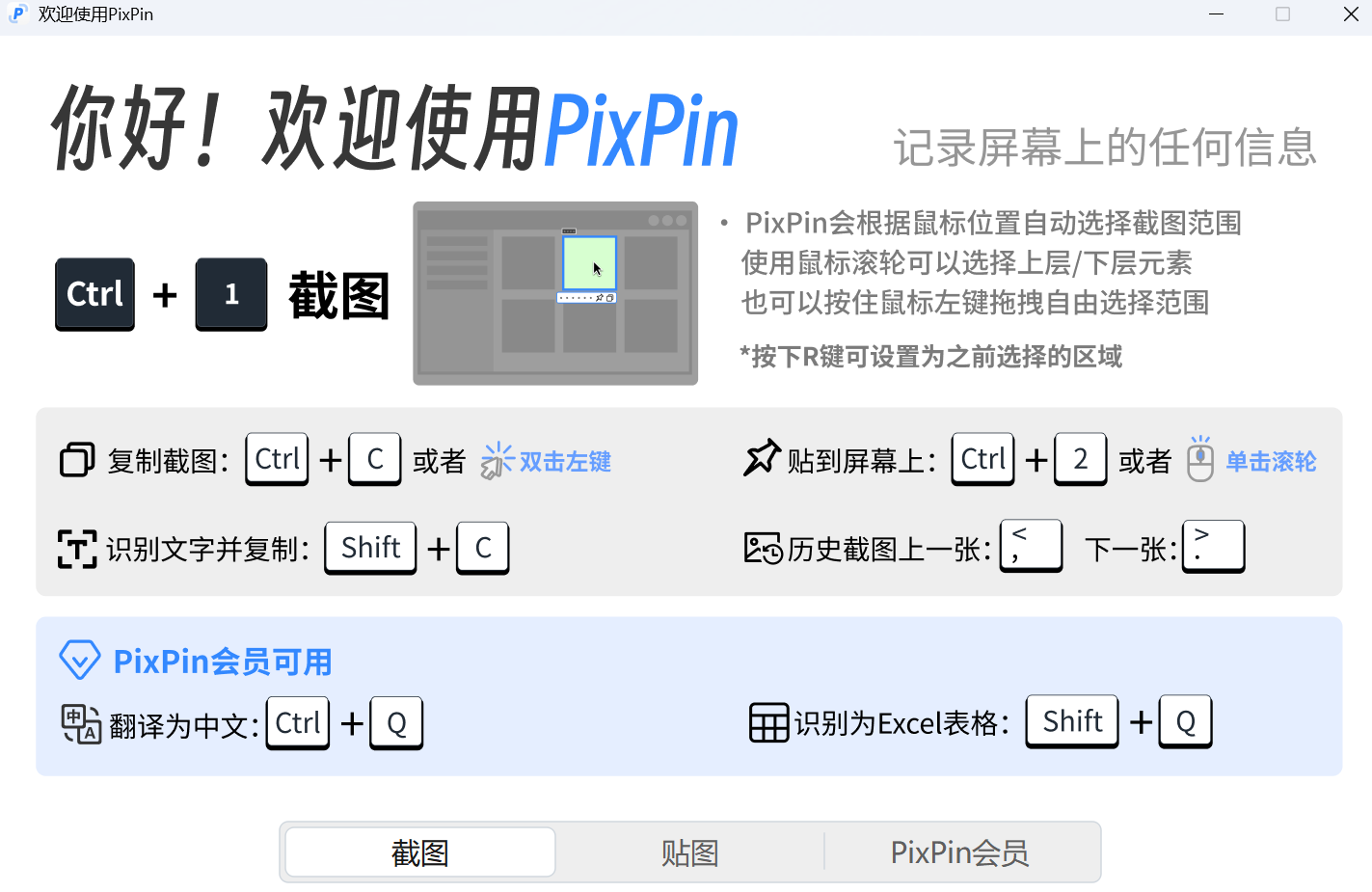
第二款 PixPin,功能跟 Snipaste 差不多,Ctrl+1 截图、Ctrl+2 贴图,但它多了个很实用的本事:内置免费的 OCR 文字识别。框选图片里的文字,按 Shift+C 直接提取出来复制,不用一个字一个字照着打。这个功能 Snipaste 需要联网才能用,PixPin 是内置免费的。
两款都能把基础活干得漂亮,图顺手就选 Snipaste,图省事想要 OCR 就选 PixPin。装一个,看教程写代码的效率能高一大截。